Zwei Apps · ein USB-Kabel

Dein iPhone statt Webcam.

Für deine Anrufe, Aufnahmen und Streams am Mac. Verbinde dein iPhone per USB und wähle TetherCam in Zoom, Teams oder Meet. Ohne WLAN, Cloud oder Konto.

Für Mac laden .dmg · macOS 14+ Für iPhone laden App Store · iOS 17+

Du brauchst beide Apps. Die Mac-App ist signiert und notarisiert; ihre Kameraerweiterung gibst du einmal frei. So richtest du sie ein.

Nimmst du in OBS auf? Das OBS-Plugin ersetzt die Mac-App und bringt auch das Mikrofon des iPhones mit.

Dein iPhone wird zur Kamera TetherCam

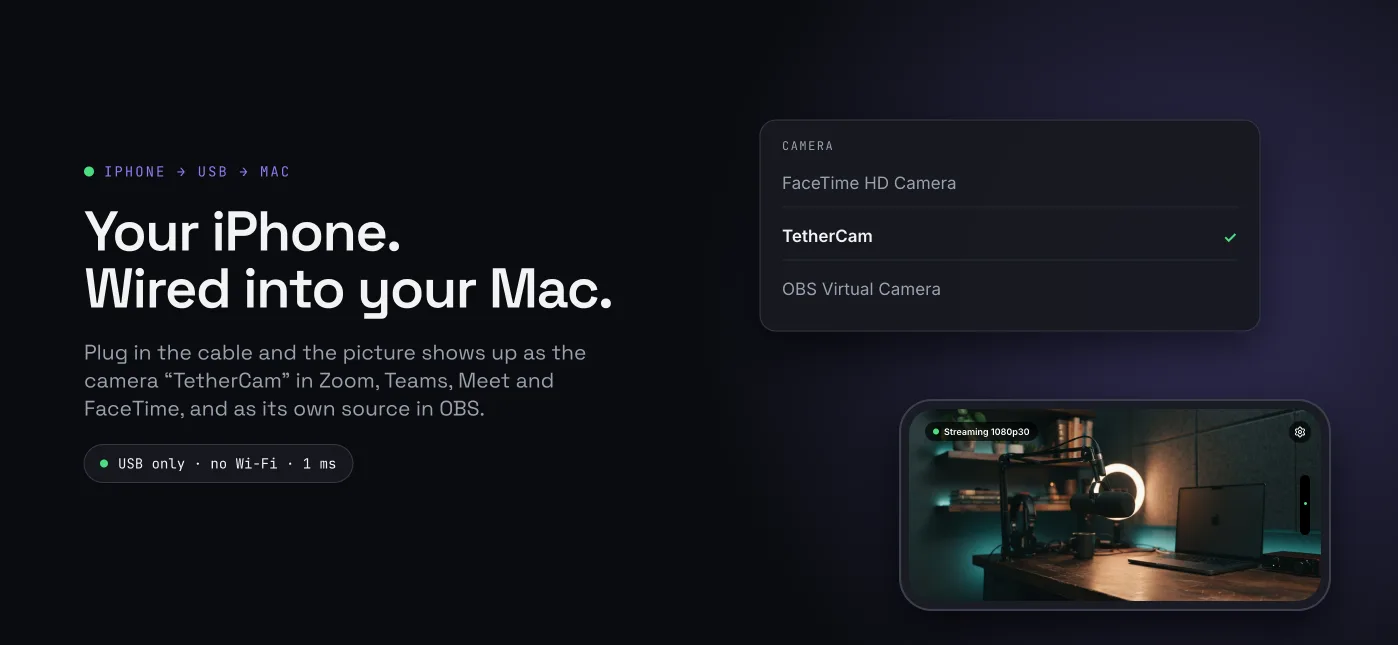
Die Kameraauswahl einer Mac-Videoanruf-App wie Zoom: neben „FaceTime HD Camera“ und „OBS Virtual Camera“ ist die Kamera „TetherCam“ ausgewählt, daneben die iPhone-Vorschau mit der Statuskapsel „Streaming 1080p30“.
So sieht es in Zoom, Microsoft Teams, Google Meet oder FaceTime aus: die Kamera heißt „TetherCam“. Schematische Darstellung des Kamerawählers; das Vorschaubild ist eine generierte Studioszene.

App 2 von 2 · die Mac-App

In deiner Anruf-App einfach TetherCam wählen

Die Mac-App empfängt das Kamerabild und stellt es deinen Apps bereit. Sie sitzt in der Menüleiste; OBS brauchst du dafür nicht.

TetherCam-mac.dmg v0.4.0, signiert und notarisiert Prüfsumme TetherCam-mac.dmg.sha256

Kostenlos und quelloffen (MIT), macOS 14 oder neuer, Apple Silicon und Intel. Nicht im Mac App Store. Lieber ein Cask? brew tap kanevry/tethercam, dann brew install --cask tethercam.

Einmal freigeben, dann in deiner Anruf-App die Kamera TetherCam wählen. Das iPhone bleibt mit geöffneter App am Kabel.

1080p mit 30 Bildern pro Sekunde, nur Video. Für den Anruf wählst du dein Mikrofon separat. Die Mac-App und das OBS-Plugin empfangen nie gleichzeitig.

Zum Schnellstart · Freigabe und Fehlersuche (Englisch)

Zwei Wege

Mac-App oder OBS-Plugin

Dasselbe Telefon, dasselbe Kabel, dieselbe iPhone-App. Unterschiedlich ist nur, was das Bild am Mac empfängt: die Mac-App für jede App auf dem Rechner, das Plugin für OBS Studio. Immer nur einer davon, das Telefon bedient einen einzigen Empfänger und der zweite bekommt BUSY.

Die beiden Empfänger am Mac nebeneinander. Beide sind kostenlos und quelloffen, und beide brauchen die TetherCam-App geöffnet und im Vordergrund auf dem iPhone.
  Mac-App OBS-Plugin
Nutzung Mac-Apps mit Systemkamera-Auswahl, etwa Zoom, Teams, Meet und FaceTime OBS Studio, als eigene Quelle auf der Leinwand
Ton vom Telefon Nein. Eine macOS-Kameraerweiterung überträgt nur Bild Ja, seit 0.2.0, direkt in den Audiomixer
Braucht macOS 14 oder neuer und eine einmalige Freigabe der Kameraerweiterung in den Systemeinstellungen (einmal das Administratorpasswort) macOS 12 oder neuer und OBS Studio 30 oder neuer. Installiert sich in den eigenen Benutzerordner, ohne Administratorrechte
Am besten für Anrufe, Besprechungen, Aufnahmen in jeder App. Der Standardweg Streaming und Aufnahme in OBS, wenn das Telefonmikrofon mitkommen soll. Der Profiweg

Auf dem Telefon werden beide Wege gleich eingerichtet: TetherCam aus dem App Store installieren, Kabel einstecken, App im Vordergrund lassen.

Gemessen, nicht versprochen

  • ~1 msPing-Umlaufzeit über USB
  • ~90 msBis zum ersten Bild nach Verbindung
  • ~1,3 sWiederverbindung nach Kabelabzug
  • 1080p301080p60 mit OBS
  • 0Zwischengespeicherte Bilder im Plugin

Gemessen mit iPhone 15 Pro Max, M4 Pro Mac und OBS 32.2.2. Ping und Zeit bis zum ersten Bild sind keine Messung der gesamten Videoverzögerung; diese wurde hier nicht gemessen.

Demo

Vierundfünfzig Sekunden, vom Kabel bis zur Leinwand

Die OBS-Quelle TetherCam mit einem Live-Bild in 1080p von einem iPhone 15 Pro Max über das USB-Kabel
Live 1080p von einem iPhone 15 Pro Max, in OBS dekodiert. Der Stream verlässt das Kabel nie. Aufgenommen mit einem früheren Build; der Werkzeuge-Menüeintrag nennt die Quelle heute „TetherCam iPhone“.

Eine Einstellung, kein Schnitt: das iPhone kommt ans Kabel, die App zeigt Streaming 1080p30, und das Bild landet auf der OBS-Leinwand.

Was das Video der Reihe nach zeigt: das iPhone wird per Datenkabel an den Mac angeschlossen und die TetherCam-App wird geöffnet; die App wechselt in eine Vollbild-Vorschau mit der Statuszeile Streaming 1080p30; in OBS fügt der Menüeintrag im Werkzeuge-Menü die TetherCam-Quelle zur aktuellen Szene hinzu; das Live-Bild in 1080p erscheint innerhalb von etwa einer Sekunde auf der Leinwand, bereits am Horizont ausgerichtet. Es wird nicht gesprochen, die eingeblendeten Untertitel tragen den Kommentar.

54 Sekunden, 1080p, etwa 31 MB. Nichts wird geladen, bevor du auf Play drückst. Datei direkt öffnen. Aufgenommen mit einem früheren Build, in dem die OBS-Quelle noch ihren Arbeitsnamen trug.

Schnellstart

Zwei Apps, etwa fünf Minuten

Beide Apps laden, Kabel einstecken, fertig: TetherCam für iPhone nimmt auf, TetherCam für Mac veröffentlicht das Bild als Systemkamera „TetherCam“. Lieber in OBS Studio streamen? Dort tritt das Plugin an die Stelle der Mac-App. Immer nur ein Empfänger gleichzeitig.

A. Die zwei Apps: jede Mac-App

  1. TetherCam auf dem iPhone aus dem App Store installieren und öffnen.
  2. Das iPhone mit einem Datenkabel an den Mac stecken. Beim ersten Mal am Telefon auf Vertrauen tippen.
  3. TetherCam-mac.dmg laden und TetherCam im Finder nach „Programme“ ziehen, dann öffnen. Die App lebt in der Menüleiste und hat kein Fenster. Lieber Homebrew: brew tap kanevry/tethercam, dann brew install --cask tethercam.
  4. Die Kameraerweiterung einmal freigeben: Systemeinstellungen, Allgemein, Anmeldeobjekte & Erweiterungen, Kameraerweiterungen, dort TetherCam einschalten. Einmal das Administratorpasswort; die Menüleisten-App hat einen Knopf, der genau diesen Bereich öffnet.
  5. In Zoom, Microsoft Teams, Google Meet, FaceTime, QuickTime Player, Safari, Chrome oder jeder anderen App, die Systemkameras auflistet, die Kamera TetherCam wählen. Die Telefon-App im Vordergrund lassen. Einzelheiten und die Wege zur Kameraauswahl: die Anleitung zur Mac-App (Englisch).

macOS 14 oder neuer. Nur Bild; im Videoanruf ein separates Mikrofon wählen. Für Telefonton in OBS-Aufnahmen und -Streams Weg B nehmen.

B. OBS Studio (Plugin, der Profiweg)

01

Das Plugin installieren

Die .pkg-Datei aus dem Download-Bereich öffnen oder den Einzeiler ausführen, dann OBS neu starten. Es wird nichts systemweit installiert und keine Administratorrechte sind nötig. Wenn etwas schiefgeht, hilft die Installationsanleitung.

~/Library/Application Support/
  obs-studio/plugins/
02

Die iPhone-App holen

Seit 2026-09-09 kostenlos im App Store, für iPhones ab iOS 17. Die TestFlight-Beta trägt die nächsten Builds, bevor sie in den Store kommen. Die App lässt sich auch mit einer kostenlosen Apple-ID selbst aus dem Quelltext bauen.

Im App Store laden TestFlight-Beta (Vorabversionen)

TetherCam auf dem iPhone: Vollbild-Vorschau mit der Statuszeile Streaming 1080p30
Die App ist ein einziger Bildschirm. Eine Vorschau, eine Statuszeile, ein Zahnrad für Kamera und Drehung.
03

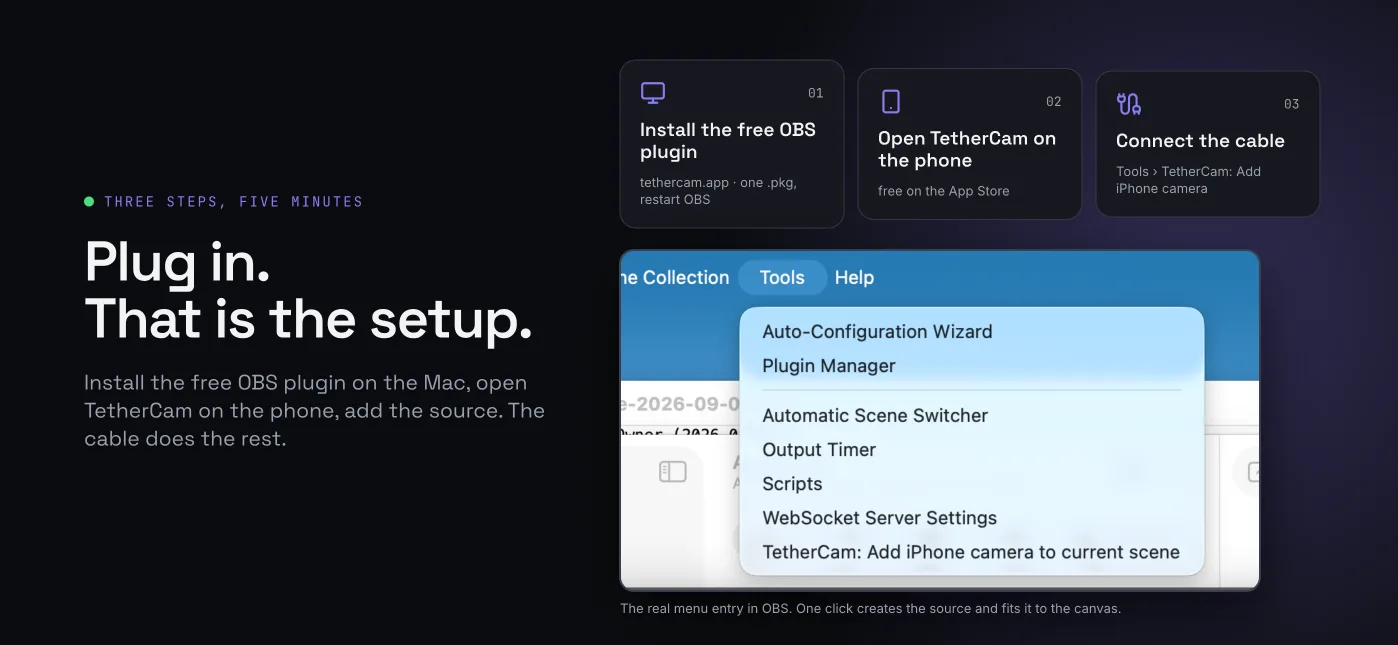
In OBS: Werkzeuge, dann die Kamera hinzufügen

Werkzeuge wählen, dann TetherCam: Add iPhone camera to current scene. Das erstellt die Quelle und passt sie an die Leinwand an. Telefon einstecken, entsperren, TetherCam öffnen und im Vordergrund lassen.

OBS Studio · Werkzeuge
Das OBS-Werkzeuge-Menü mit dem Eintrag TetherCam: Add iPhone camera to current scene
Ein Menüeintrag statt Suche in der Quellenliste.

Wenn das Bild schwarz bleibt

Die erste Zeile der Quellen-Eigenschaften ist eine Statuszeile, die das fehlende Teil benennt: kein Telefon angeschlossen, App nicht im Vordergrund, oder das Live-Format, sobald Bilder ankommen. Die App hat ein passendes Diagnoseblatt für die Telefonseite.

Die TetherCam-Quelleneigenschaften in OBS mit Statuszeile, Gerät, Kamera, Auflösung, Bildrate und Bitrate
Quelleneigenschaften: Status, Gerät, Kamera, Auflösung, Bildrate, Bitrate, Drehung.
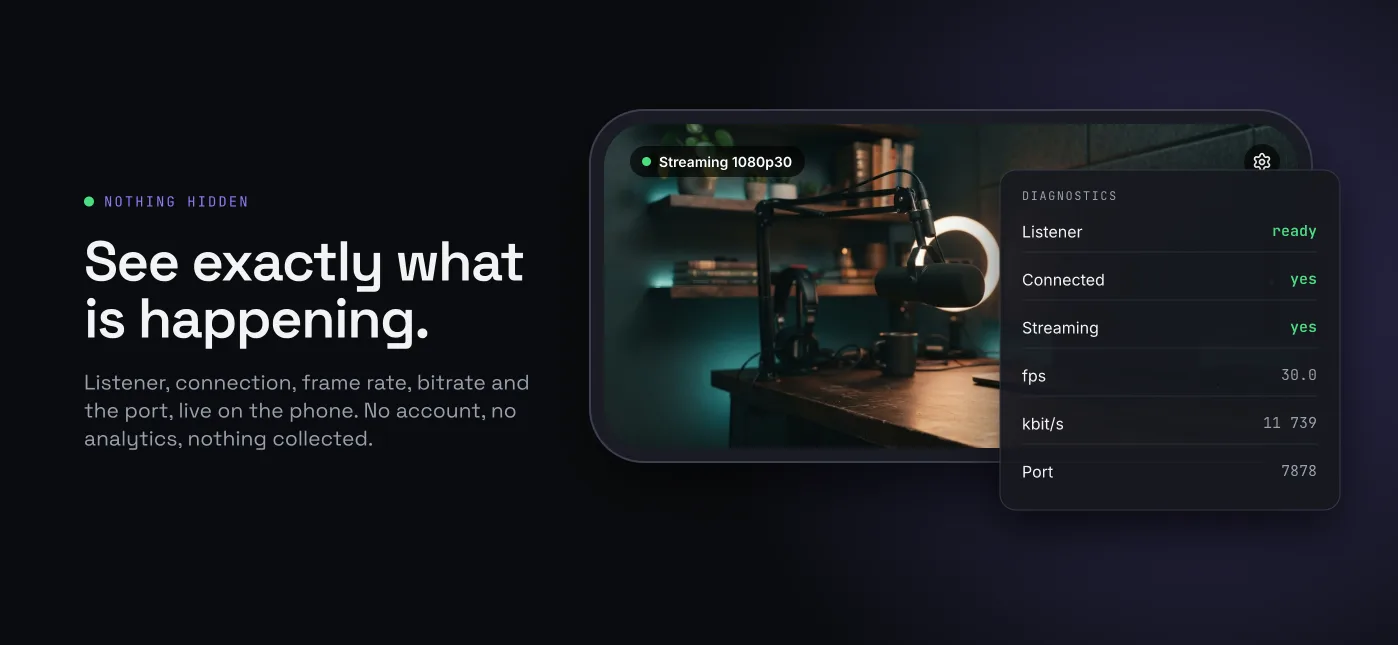
Das TetherCam-Diagnoseblatt auf dem iPhone: Listener bereit, verbunden, Streaming, Bilder pro Sekunde, Kilobit pro Sekunde, Port, Winkel und Restneigung
Diagnose am Telefon: Listener, Verbindung, live-fps und kbit/s, Port, Winkel und Restneigung.

Der Datenweg

Was durch das Kabel fließt

Das iPhone nimmt mit AVCaptureSession auf und kodiert HEVC in Hardware, dann liefert es den Stream über einen lokalen TCP-Port, 7878. Der Mac erreicht diesen Port über usbmuxd, denselben Systemdienst, der auch den Xcode-Datenverkehr über das Kabel führt. Der Empfänger am Mac; die Mac-App oder das OBS-Plugin; dekodiert mit VideoToolbox und gibt die Bilder weiter.

TetherCam-Datenweg Die iPhone-App nimmt auf und kodiert HEVC in Hardware, sendet IUCM-Frames über das USB-Kabel durch usbmuxd auf TCP-Port 7878, und der Empfänger am Mac dekodiert mit VideoToolbox und liefert eine NV12-Quelle. iPhone, TetherCam-App AVCaptureSession, NV12, BT.709 HEVC-Hardware-Encoding (VTCompressionSession, realtime) TCP-Listener auf Port 7878 IUCM-Framing, ein Empfänger USB-Kabel usbmuxd /var/run/usbmuxd plist Connect, Port 7878 in Netzwerk-Byte-Reihenfolge Mac, App oder OBS-Plugin usbmux- und IUCM-Parser (C) VideoToolbox-Decoding (VTDecompressionSession) Systemkamera oder OBS-Quelle Kamera „TetherCam“ ~13 Mbit/s HEVC ~1 ms Ping-Umlaufzeit Kein WLAN, keine Cloud, keine Continuity Camera. Protokoll: protocol/PROTOCOL.md Steuerkanal zurück zum Telefon: START, STOP, PING alle 2 s.
  • 1080p30 als Standard, 1080p60 mit OBS.
  • Etwa 13 Mbit/s HEVC, in Hardware auf dem Telefon kodiert.
  • Ping-Umlaufzeit über USB etwa 1 ms.
  • Erstes Bild etwa 90 ms nach Verbindung der Quelle.
  • Wiederverbindung nach Kabelabzug in etwa 1,3 s.
  • Keine Zwischenspeicherung im Plugin, jedes dekodierte Bild geht direkt an OBS.
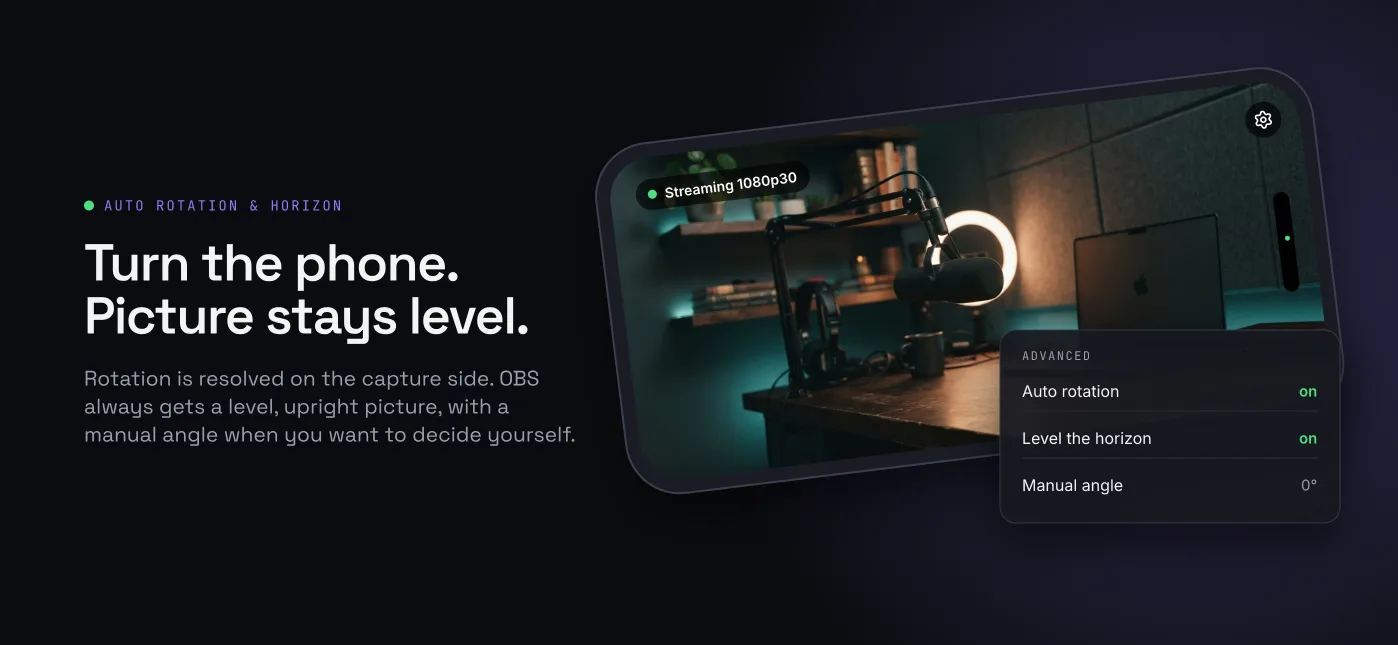
  • Automatische Horizontkorrektur mit CoreMotion und dem Rotation-Coordinator.
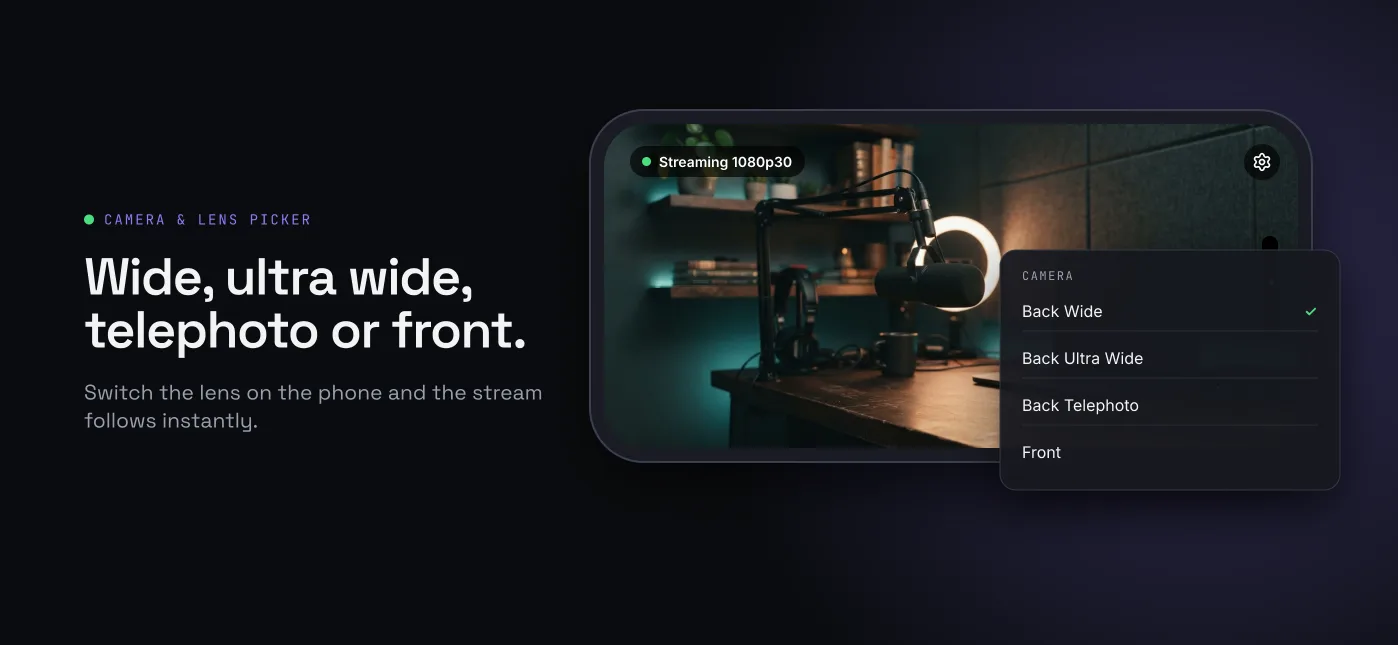
  • Kameraauswahl in der App: Back Wide, Back Ultra Wide, Back Telephoto, Front.

Die Drehung gehört auf die Aufnahmeseite. Die App richtet sich am Horizont aus und baut die Encoder-Sitzung neu auf, wenn sich die Geometrie ändert, sodass der Mac ein bereits richtig ausgerichtetes Bild erhält.

Das TetherCam-Einstellungsblatt auf dem iPhone mit der Kameraliste und den Drehungsoptionen
Das Einstellungsblatt enthält die Objektivauswahl, die automatische Drehung und die Diagnose.
Die erweiterten Einstellungen auf dem iPhone mit Auflösung, Bildrate und Bitrate
Erweiterte Einstellungen: Auflösung, Bildrate und Bitrate, falls die Standardwerte nicht passen.

Download · der Profiweg

Das OBS-Plugin holen

Für Streaming und Aufnahme: das Plugin fügt OBS Studio eine eigene TetherCam-Quelle hinzu, mit dem Mikrofon des Telefons über dasselbe Kabel und ohne Umweg über eine virtuelle Kamera. Es installiert sich in den eigenen Benutzerordner, deshalb sind keine Administratorrechte nötig. OBS nach der Installation einmal neu starten. Du willst die Kamera für Anrufe? Dann ist die Mac-App der kürzere Weg.

TetherCam-obs-plugin.pkg v0.4.0, signiert und notarisiert TetherCam-obs-plugin.zip v0.4.0, Developer-ID-signiertes Bundle

Die .pkg ist der signierte und notarisierte Installer. Die .zip enthält das Plugin-Bundle zur manuellen Installation. Vollständige Installationsanleitung und Fehlersuche.

Der Einzeiler-Installer holt dasselbe Release:

curl -fsSL https://raw.githubusercontent.com/Kanevry/tethercam/main/scripts/install.sh | bash

Das Skript vor dem Ausführen lesen. Es lädt das Release-Paket herunter und entpackt es in den OBS-Plugin-Ordner im eigenen Benutzerordner, sonst nichts.

Voraussetzungen

  • macOS 12 oder neuer. Getestet auf Apple Silicon mit macOS 26.
  • OBS Studio 30 oder neuer. Getestet mit 32.2.2.
  • iOS 17 oder neuer. Getestet auf einem iPhone 15 Pro Max mit iOS 26.6.
  • Ein Datenkabel, kein reines Ladekabel.

Seit 0.2.0 kommt das Mikrofon des Telefons über dasselbe Kabel mit, mit Stummschalter in der App. Braucht iPhone-App 0.2.0 oder neuer und ein kompatibles OBS-Plugin.

Videoanrufe und Alternativen

Zoom, Google Meet, Teams, FaceTime

Continuity Camera unterstützt ebenfalls USB. TetherCam nutzt einen eigenen Übertragungsweg, ohne gemeinsames Apple-Konto und ohne Cloud.

Mit einem iPhone 15 Pro Max geprüft: QuickTime Player, Photo Booth, FaceTime, Google Meet in Chrome, Safari und ffmpeg (9. September 2026); Zoom 7.1.5 und Microsoft Teams (10. September 2026). Andere Apps mit Systemkamera-Auswahl sind hier nicht einzeln getestet.

Wenn OBS bereits läuft: Starte dort die virtuelle Kamera und wähle im Videoanruf „OBS Virtual Camera“. Der Mikrofonton kommt im OBS-Mixer für Aufnahmen und Streams an. Die virtuelle Kamera überträgt nur Bild; dein Anruf braucht weiterhin eine separat gewählte Mikrofonquelle.

TetherCam im Vergleich. Die Zeilen beschreiben, was das jeweilige Werkzeug tut, nicht welches besser ist. Angaben zu den anderen Apps stammen von deren eigenen Produktseiten, geprüft am 2026-09-09; Funktionen und Preise ändern sich.
  TetherCam Continuity Camera Camo EpocCam Iriun
Verbindung nur USB-Kabel, über usbmuxd standardmäßig drahtlos, Kabel möglich USB oder WLAN USB oder WLAN USB oder WLAN
Am Mac Menüleisten-App mit eigener Kameraerweiterung; oder das OBS-Plugin im eigenen Benutzerordner in macOS eingebaut, nichts zu installieren Hersteller-App plus virtuelle Kamera Hersteller-App plus virtuelle Kamera Hersteller-App plus virtuelle Kamera
Erscheint als Systemkamera in Zoom, Meet, FaceTime ja, mit der TetherCam-Mac-App; oder über OBS → Virtuelle Kamera starten ja, direkt ja ja ja
Preis kostenlos, keine Bezahlstufe, kein Konto in macOS enthalten Gratisstufe plus Bezahlversion Gratisstufe plus Bezahlversion Gratisstufe plus Bezahlversion
Quelltext offen: GPL-2.0-or-later für das OBS-Plugin, MIT für den Rest geschlossen, Teil der Apple-Systeme geschlossen geschlossen geschlossen
Kopplung und Konten keine. Die beiden Geräte brauchen keinen gemeinsamen Apple-Account derselbe Apple-Account mit Zwei-Faktor auf beiden Geräten Herstellerkonto für die Bezahlversion Herstellerkonto für die Bezahlversion kein Konto für die Gratisversion
Ton vom Telefon ja in OBS seit 0.2.0. Nicht über die Kameraerweiterung, die nur Bild überträgt ja, das iPhone-Mikrofon lässt sich separat wählen unterstützt unterstützt unterstützt
Telefone und Rechner iPhone mit iOS 17+ und ein Mac mit macOS 14+ für die Mac-App oder macOS 12+ für das OBS-Plugin. Kein Android, kein Windows, kein Linux iPhone mit iOS 16+ und ein Mac mit macOS 13+ iOS und Android, macOS und Windows iOS und Android, macOS und Windows iOS und Android, macOS, Windows und Linux

TetherCam steht in keiner Verbindung zu Apple, dem OBS Project, Reincubate, Elgato oder Iriun. Produktnamen gehören ihren Inhabern.

FAQ

Fragen, die sich lohnen

Kann ich mein iPhone am Mac als Webcam in Zoom, Teams, Meet oder FaceTime nutzen?

Ja. Installiere TetherCam auf iPhone und Mac, verbinde sie mit einem USB-Datenkabel, gib die Kameraerweiterung einmal frei und wähle TetherCam in deiner Anruf-App. Dafür brauchst du macOS 14+ und iOS 17+. Die Telefon-App bleibt geöffnet; das Mikrofon wählst du im Anruf separat. Zum Schnellstart.

Funktioniert es ohne OBS?

Ja. Die Mac-App stellt dein iPhone als Systemkamera mit 1080p30 bereit. OBS brauchst du nur für das separate OBS-Plugin. Nutze einen Empfänger zur Zeit; ein zweiter meldet BUSY.

Continuity Camera funktioniert nicht. Ist das eine Alternative?

Ja. Ich habe TetherCam gebaut, nachdem Continuity Camera bei meinem Aufbau zwar verbunden war, das Bild aber schwarz blieb. TetherCam nutzt einen eigenen USB-Weg, ohne Continuity-Handshake, WLAN oder Bluetooth. Die Geräte brauchen kein gemeinsames Apple-Konto.

Warum USB und nicht WLAN?

Das Bild geht direkt vom iPhone über das Kabel an deinen Mac. Du musst kein Funknetz einrichten, und das Telefon lädt beim Streamen auf. Auch Continuity Camera unterstützt USB; TetherCam nutzt eine eigene Verbindung statt Continuity.

Wie hoch ist die Latenz?

An einem Aufbau mit iPhone 15 Pro Max, M4 Pro Mac und OBS 32.2.2 lag die USB-Ping-Umlaufzeit bei etwa 1 ms. Das erste Bild kam etwa 90 ms nach dem Verbindungsaufbau. Das misst Transport und Start, nicht die gesamte Kameralatenz. Die Verzögerung vom Kameramotiv bis zum sichtbaren Bild wurde hier nicht gemessen.

Braucht es Administratorrechte?

Für das OBS-Plugin nicht: es installiert sich in den eigenen Benutzerordner, ohne Hintergrunddienst und ohne systemweite Änderung. Bei der TetherCam-Mac-App ist es anders, denn eine macOS-Kameraerweiterung muss freigegeben werden: dafür wird beim Einschalten in den Systemeinstellungen einmal das Administratorpasswort verlangt.

Welche iPhones, welches macOS, welches OBS?

Beide Wege brauchen ein iPhone mit iOS 17+ und ein USB-Datenkabel. Für die Mac-App brauchst du macOS 14+. Für das OBS-Plugin brauchst du macOS 12+ und OBS Studio 30+. Lass das iPhone entsperrt und TetherCam im Vordergrund.

Kommt auch der Ton mit?

Das OBS-Plugin empfängt das iPhone-Mikrofon im OBS-Mixer für Aufnahmen und Streams, ab iPhone-App 0.2.0. Die Mac-App und OBS Virtual Camera übertragen nur Bild. In Zoom, Teams oder deiner anderen Anruf-App wählst du ein separates Mikrofon.

Wie verwende ich ein iPhone als Webcam für OBS über USB?

Das TetherCam-Plugin für OBS am Mac installieren, die TetherCam-App auf dem iPhone installieren, dann beide mit einem Datenkabel verbinden. In OBS Werkzeuge wählen, dann „TetherCam: Add iPhone camera to current scene“. Telefon entsperren und die App im Vordergrund lassen; sie zeigt „Streaming 1080p30“ und das Bild erscheint auf der Leinwand. Kein WLAN, kein Pairing-Code, kein Konto und kein Cloud-Dienst sind beteiligt, denn der HEVC-Stream läuft ausschließlich über das USB-Kabel.

Wie ist der Unterschied zu Camo, EpocCam oder Iriun?

TetherCam ist eine kostenlose, quelloffene USB-Lösung für iPhone und Mac, ohne Konto oder Bezahlstufe. Andere Werkzeuge unterstützen andere Plattformen und Funkverbindungen. Der datierte Vergleich fasst die Unterschiede zusammen; prüfe die Angaben vor deiner Wahl beim Hersteller.

Was kostet es?

Nichts. Die iPhone-App ist im App Store gratis, das Plugin und die Mac-App sind kostenlose Downloads, es gibt keine Bezahlstufe, kein Abo, keine In-App-Käufe und kein Konto.

Ist es kostenlos und quelloffen?

Ja. Das OBS-Plugin steht unter GPL-2.0-or-later. iPhone-App, Mac-App, gemeinsamer Code, Werkzeuge und Protokoll stehen unter MIT. Es gibt kein Konto, keine Bezahlstufe und kein Tracking. Die Mac-App fragt ab Version 0.4.0 einmal täglich bei GitHub nach einer neueren Version; das lässt sich im Menü unter „Check for updates automatically“ abschalten. Details stehen in der Datenschutzerklärung.

Funktioniert es unter Windows oder Linux?

Nein, vorerst nur macOS. Der gemeinsame C-Kern baut bereits unter Linux, ein Empfänger für andere Systeme wäre also möglich, aber es gibt heute keinen.

Wo steht die vollständige Installationsanleitung?

Die englische Installationsanleitung erklärt beide Wege, die Freigabe der Kameraerweiterung und die Fehlersuche bei fehlender Kamera oder schwarzem Bild.

Gibt es eine englische Fassung?

Ja. Diese Startseite gibt es auch auf Englisch. Die ausführliche Installationsanleitung ist auf Englisch.

Quelltext und Lizenz

Alles ist öffentlich

Das Übertragungsprotokoll lesen, beide Seiten selbst bauen, oder einen eigenen Empfänger schreiben.

Lizenzen: GPL-2.0-or-later für obs-plugin/, weil es gegen libobs linkt. MIT für die iPhone-App, die Mac-App, den gemeinsamen C-Code, die Werkzeuge und die Protokollspezifikation.